
MP3Cut, также известный как Online Audio Cutter, — браузерный аудиоредактор для точной обрезки треков, голосовых записей, фрагментов из видео и коротких звуковых файлов. Его основная задача — быстро выделить нужный участок аудио, применить плавное начало или завершение, выбрать формат результата и сохранить готовый файл без установки настольной программы. Сервис работает прямо в браузере, поддерживает более 300 форматов файлов, умеет использовать Fade in и Fade out, а также готовит рингтоны для iPhone.
MP3Cut не заменяет полноценную многодорожечную студию: в нём нет сложной работы с дорожками, микширования, цепочек эффектов, реставрации шума и проектной структуры, характерной для Audacity, Adobe Audition или других больших редакторов. Его сильная сторона другая: открыть файл, выбрать начало и конец, нажать Cut, затем сохранить результат через Download. Для разовой обрезки песни, подготовки фрагмента для видео, создания короткого рингтона или извлечения звука из ролика такой сценарий проще, чем запуск настольной программы с большим набором инструментов.
Краткая карточка MP3Cut
| Параметр | Что важно знать |
|---|---|
| Полное название | MP3Cut / Online Audio Cutter |
| Экосистема | 123apps |
| Тип | Онлайн-сервис для работы с аудио |
| Основная задача | Обрезка аудио и создание рингтонов |
| Работа без установки | Да, через браузер |
| Загрузка файлов | Устройство, Google Drive, Dropbox, From URL |
| Основные элементы обработки | Волновая форма, синие маркеры начала и конца, Fade in, Fade out, выбор формата, Cut, Download |
| Форматы | MP3 и другие аудио- и видеоформаты; отдельный список поддерживаемых расширений включает множество контейнеров и кодеков |
| Рингтон для iPhone | Экспорт в M4R, ограничение рингтона iPhone до 40 секунд |
| Связанные аудиоинструменты | Change Volume, Change Speed, Change Pitch, Equalizer, Reverse Audio, Voice Recorder, Audio Joiner |
| Бесплатный режим | 35 файлов в день, максимальный размер файла 10 GB, реклама |
| Premium | Unlimited files, максимальный размер файла 10 GB, Faster speed, No ads |
| Оценка MP3Cut | 4.5/5 по 26 264 голосам |
| Оценка Online Audio Editor | 4.6/5 по 278 голосам |
Тарифная таблица MP3Cut показывает 51 инструмент в Free и Premium, 35 файлов в день в Free, Unlimited в Premium, максимальный размер файла 10 GB в обоих режимах, Fast для Free, Faster для Premium, рекламу в Free и отсутствие рекламы в Premium.
Что такое MP3Cut и для каких задач он нужен
MP3Cut рассчитан на задачи, где пользователь работает не с большим музыкальным проектом, а с одним аудиофайлом или аудиодорожкой из видео. Типовой пример — песня, из которой нужно оставить припев, вступление, короткий проигрыш или фрагмент для рингтона. Другой частый сценарий — голосовая запись: нужно удалить тишину в начале, убрать лишний хвост в конце, подготовить короткий кусок интервью, лекции или заметки.
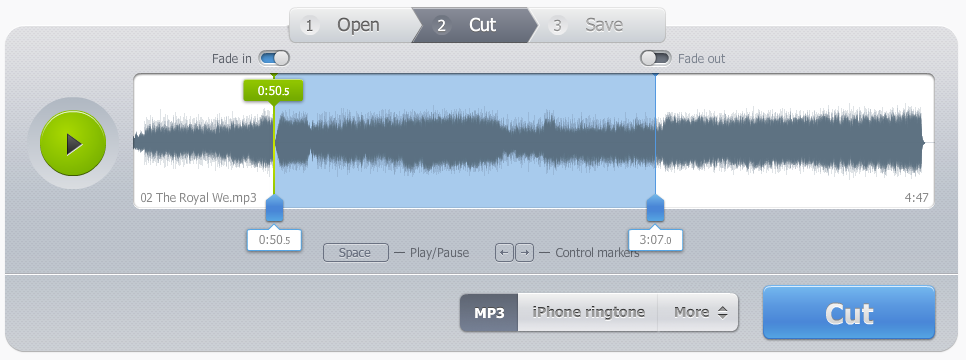
Сервис строится вокруг одного действия — обрезки. После загрузки файла появляется волновая форма, по которой легче ориентироваться в громких и тихих участках. Синие маркеры задают начало и конец будущего аудиофрагмента. Когда выбран нужный интервал, кнопка Cut запускает обработку, а после завершения появляется Download для сохранения готового файла. В этом рабочем процессе нет лишних окон, дорожек, панелей микширования и сложных режимов.
MP3Cut удобен, когда нужно:
обрезать MP3 онлайн без установки редактора;
быстро сделать рингтон для iPhone;
вырезать короткий фрагмент из песни;
удалить начало или конец голосовой записи;
извлечь звук из видеофайла;
сохранить аудиофрагмент в MP3, M4R, M4A, WAV или FLAC;
обработать файл на компьютере, ноутбуке, планшете или смартфоне через браузер;
использовать простые операции без изучения многодорожечного аудиоредактора.
Главное отличие MP3Cut от настольных редакторов — отсутствие тяжёлого интерфейса. В Audacity пользователь получает многодорожечный редактор и запись звука, но для одной короткой обрезки ему нужно открыть программу, импортировать файл, найти нужную команду, разобраться с выделением и экспортом. В MP3Cut путь короче: Choose File, маркеры, Cut, Download. Audacity остаётся более подходящим вариантом для сложной обработки, а MP3Cut — для быстрой нарезки музыки и рингтонов. Audacity является бесплатным open-source многодорожечным аудиоредактором и рекордером для Windows, macOS, GNU/Linux и других ОС.
Интерфейс MP3Cut и логика работы
Интерфейс MP3Cut разделён на несколько понятных этапов. Сначала пользователь открывает файл. Затем сервис показывает аудиодорожку как волну. После этого выделяется интервал, выбирается формат и запускается обработка. Такая структура снижает риск ошибки: пользователь не выбирает десятки параметров до того, как увидит трек.
Экран загрузки файла
На стартовом экране находится крупная кнопка Choose File. Файл можно выбрать с устройства, загрузить из Google Drive, Dropbox или открыть через From URL. Также поддерживается перетаскивание файла в окно браузера. Такая схема полезна, когда аудио хранится не только на локальном диске: например, запись лежит в облаке, а пользователь работает на чужом компьютере или на ноутбуке без синхронизированной папки.
Загрузка через URL удобна для файлов, доступных по прямой ссылке. Для приватных материалов лучше заранее оценить, можно ли отправлять запись в онлайн-сервис. MP3Cut обрабатывает файл в браузерной среде с загрузкой на сервер, поэтому конфиденциальные записи, внутренние переговоры, коммерческие аудиоматериалы и файлы с персональными данными лучше редактировать локально.
Волновая форма и выбор фрагмента
После открытия аудио MP3Cut показывает волновую форму. Волна помогает найти нужное место без прослушивания всего трека от начала до конца: тихие участки выглядят ниже, громкие — выше, паузы видны как почти ровная линия. Для песни это помогает быстро найти припев или проигрыш, для голосовой записи — обнаружить длинную паузу, вступление перед началом речи или лишний шум в конце.
В рабочей области используются синие маркеры. Левый маркер задаёт начало будущего файла, правый — конец. Их можно двигать мышью, а для более точного позиционирования используются стрелки на клавиатуре. Пробел запускает и останавливает воспроизведение. Эти элементы особенно важны при нарезке музыки, где начало рингтона должно попадать не в середину ударного звука, а в естественную музыкальную точку.
Fade in и Fade out
Переключатели Fade in и Fade out отвечают за плавное изменение громкости на границах фрагмента. Fade in делает начало мягким: звук стартует с тишины и постепенно становится громче. Fade out работает на конце: фрагмент не обрывается резко, а уходит в тишину.
Для рингтона Fade in помогает избежать резкого старта, особенно если выбранный фрагмент начинается с ударных, громкого вокала или плотного припева. Fade out полезен, когда конец фрагмента не совпадает с естественным завершением музыкальной фразы. Для голосовой записи эти эффекты нужны реже, но могут пригодиться при подготовке аудио для презентации, заставки, короткого ролика или подкастового фрагмента.

Выбор формата
Перед сохранением MP3Cut предлагает выбрать формат. В базовом сценарии используется MP3, потому что этот формат совместим с большинством плееров, браузеров, телефонов, мессенджеров и видеоредакторов. Для iPhone ringtone сервис создаёт M4R-файл. Через More доступны дополнительные варианты, включая M4A, WAV и FLAC. Lifewire также перечисляет экспорт MP3, M4R, M4A, WAV и FLAC для MP3Cut.net.

Выбор формата зависит от задачи:
| Формат | Когда выбирать | Что учитывать |
|---|---|---|
| MP3 | Рингтон для Android, фрагмент песни, аудио для мессенджера, звук для большинства бытовых задач | Сжатый формат, подходит для совместимости и небольшого размера |
| M4R | Рингтон для iPhone | iPhone использует рингтоны до 40 секунд; MP3Cut сокращает длинный интервал до нужной длины |
| M4A | Аудио для устройств Apple и современных приложений | Удобен как компактный формат для музыки и речи |
| WAV | Дальнейшая обработка в аудио- или видеоредакторе | Файл занимает больше места, зато не является типичным сжатым MP3 |
| FLAC | Хранение фрагмента без потерь после обработки | Поддерживается не всеми простыми устройствами так же широко, как MP3 |
Cut и Download
Кнопка Cut запускает обработку выбранного интервала. После завершения MP3Cut показывает экран сохранения. Кнопка Download скачивает готовый аудиофрагмент. Для пользователя это финальный контрольный момент: после сохранения файл нужно открыть и прослушать начало, середину и конец. Особенно важно проверить стык начала и конца, если применялись Fade in и Fade out.
Какие задачи можно выполнить в MP3Cut
MP3Cut не перегружен десятками режимов, но закрывает несколько практических сценариев, которые встречаются у большинства пользователей, работающих с музыкой и речью.
Обрезать песню или аудиозапись
Главная задача MP3Cut — оставить нужный фрагмент и убрать всё лишнее. Пользователь загружает песню, передвигает маркеры, прослушивает выбранный участок и сохраняет результат. Это подходит для подготовки музыкального отрезка, короткой заставки, фона для видеоролика, вступления для презентации или фрагмента записи.
При обрезке песни важно учитывать музыкальные границы. Хороший отрезок начинается с естественного начала фразы: вступления вокала, первого удара такта, начала припева или инструментального мотива. Если поставить левый маркер в середину звука, результат будет восприниматься как резкий обрыв. Волновая форма помогает найти паузы и пики, но финальный выбор всё равно лучше проверять прослушиванием.
Подготовить рингтон
Рингтон отличается от обычного аудиофрагмента длиной и поведением на повторе. Он должен быстро начинаться, быть достаточно громким и не раздражать резким обрывом. MP3Cut помогает выбрать короткий участок, включить Fade in, при необходимости добавить Fade out и сохранить результат в формате iPhone ringtone. Для iPhone создаётся M4R-файл; рингтон iPhone ограничен 40 секундами, а более длинный выбранный интервал сокращается до нужной длины.
Для Android чаще достаточно MP3, потому что большинство устройств и приложений принимают MP3 как мелодию звонка. Для iPhone лучше выбирать iPhone ringtone, чтобы получить M4R. Если файл готовится для дальнейшей обработки в другом редакторе, лучше сохранить его не как рингтон, а как обычный аудиофайл.
Сделать плавное начало и завершение
Плавные переходы нужны не только для рингтонов. Они помогают в коротких видеороликах, сторис, презентациях, заставках и образовательных материалах. Если музыка появляется резко, слушатель замечает монтаж. Если звук уходит через Fade out, конец воспринимается мягче.
В MP3Cut эта настройка не требует ручного рисования огибающей громкости. Пользователь просто включает соответствующий переключатель. Для бытовой нарезки музыки этого достаточно. Если нужно точно настроить длительность затухания, форму кривой громкости или несколько точек автоматизации, лучше использовать настольный редактор.
Извлечь звук из видео
MP3Cut работает не только с аудио. При загрузке видеофайла сервис извлекает аудиодорожку, после чего пользователь выбирает нужный интервал и сохраняет его как аудиофрагмент. Такой сценарий удобен, когда нужно получить звук из записи лекции, вебинара, клипа, интервью, ролика с дикторским текстом или видео, снятого на телефон. В инструкции MP3Cut для извлечения звука из видео указан максимальный размер видеофайла 4 GB.

Извлечение звука из видео особенно полезно в трёх ситуациях:
нужно сохранить только речь из длинной видеозаписи;
из ролика требуется взять короткую музыкальную фразу;
звук нужен для монтажа в другом приложении, а видеоизображение не требуется.
После извлечения аудио стоит проверить громкость, начало и конец файла. Видеофайлы часто содержат шум камеры, пустые секунды перед началом речи, хлопки, фоновые звуки и технические паузы. MP3Cut позволяет быстро убрать лишние края, но не предназначен для глубокой очистки шума.
Использовать MP3Cut как часть набора 123apps
MP3Cut связан с другими аудиоинструментами 123apps. В меню аудиоинструментов присутствуют Trim Audio, Change Volume, Change Speed, Change Pitch, Equalizer, Reverse Audio, Voice Recorder и Audio Joiner.
Это удобно, когда одной обрезки мало, но полноценный редактор всё равно не нужен. Например:
сначала обрезать аудио в MP3Cut;
затем увеличить или уменьшить громкость через Change Volume;
изменить скорость через Change Speed;
изменить высоту тона через Change Pitch;
соединить несколько фрагментов через Audio Joiner;
сохранить результат в нужном формате.
Audio Joiner поддерживает объединение нескольких треков, Crossfade, Fade-in first track, Fade-out last track, настройку интервалов синими ползунками и более 300 аудиоформатов.
Поддерживаемые форматы
MP3Cut работает не только с MP3. Сервис поддерживает более 300 форматов, а отдельная страница со списком форматов включает аудио- и видеоформаты, контейнеры и разные расширения. В практическом использовании это означает, что пользователь может открыть не только обычный MP3-трек, но и WAV, M4A, FLAC, OGG, AIFF, а также видеофайл, из которого будет извлечена аудиодорожка.
| Тип файла | Примеры | Практическое применение в MP3Cut |
|---|---|---|
| Сжатое аудио | MP3, M4A, OGG | Рингтоны, музыка для роликов, голосовые заметки, компактные файлы |
| Аудио без потерь или с меньшим количеством потерь | WAV, FLAC, AIFF | Дальнейшая обработка, монтаж, хранение фрагмента в более качественном виде |
| Видео | MP4, AVI и другие поддерживаемые видеоформаты | Извлечение аудиодорожки и сохранение нужного звукового отрезка |
| Рингтон | M4R | Подготовка мелодии для iPhone |
Для большинства бытовых задач достаточно MP3. Он хорошо подходит, когда результат нужно отправить в мессенджере, добавить в простой видеоредактор, сохранить на телефон или использовать как короткий звуковой файл. WAV и FLAC разумнее выбирать, когда аудио дальше пойдёт в монтаж, обработку или архив, где нежелательно добавлять лишнее сжатие. M4R нужен именно для рингтонов iPhone.
Пошаговая инструкция: как обрезать аудио в MP3Cut
Обрезка аудио в браузере строится вокруг семи действий. Важно не торопиться на этапе выбора границ: большая часть ошибок появляется не из-за формата, а из-за неточного начала или конца.
Шаг 1. Откройте рабочее окно MP3Cut
Откройте MP3Cut в браузере. На стартовом экране находится кнопка Choose File и варианты загрузки из Google Drive, Dropbox и From URL. Если файл лежит на устройстве, используйте локальную загрузку. Если запись хранится в облаке, выберите соответствующий источник.
Для больших файлов желательно стабильное соединение. Браузерный аудиоредактор работает без установки, но файл всё равно должен быть загружен для обработки. При слабом интернете задержка будет заметнее, чем при локальной обработке в настольной программе.
Шаг 2. Загрузите аудио или видео
Выберите файл. MP3Cut открывает аудио напрямую, а из видео извлекает звуковую дорожку. Если задача — получить речь из ролика, загружайте видео как исходник и затем работайте уже с аудио. Если задача — нарезка музыки, лучше использовать исходный аудиофайл, а не видео, где звук уже мог быть дополнительно сжат.
Подходящие исходники:
песня в MP3, M4A, WAV, FLAC или OGG;
голосовая запись с диктофона;
фрагмент лекции;
аудиодорожка из видео;
короткий звук для ролика;
файл для будущего рингтона.
Шаг 3. Найдите нужное место по волновой форме
После загрузки трек появляется как волна. Сначала грубо найдите нужный участок: припев, вступление, речь, паузу, нужную фразу или музыкальный акцент. Затем переместите маркеры ближе к точным границам. Для длинной записи удобно сначала поставить широкий интервал, прослушать его, затем постепенно сужать выбор.
Волновая форма помогает ориентироваться:
длинная почти ровная линия указывает на тишину или слабый сигнал;
высокие плотные участки соответствуют громким фрагментам;
резкие пики часто совпадают с ударными, хлопками, щелчками или согласными в речи;
повторяющийся рисунок волны помогает найти припев или одинаковые музыкальные фразы.
Шаг 4. Уточните начало и конец
Передвиньте левый маркер к началу будущего аудиофрагмента, правый — к концу. При точной настройке используйте клавиатуру: стрелки сдвигают выбранный ползунок на малый интервал, пробел запускает и останавливает воспроизведение. Такой способ удобен, когда нужно попасть в конкретный удар, начало слова или паузу перед фразой.
Для музыки проверяйте не только начало, но и конец. Рингтон или музыкальная вставка должны заканчиваться в естественной точке. Если закончить фрагмент на середине вокальной фразы, результат будет звучать неаккуратно. Если естественной точки нет, включите Fade out.
Шаг 5. Включите Fade in или Fade out
Для резкого начала оставьте Fade in выключенным. Для плавного нарастания включите Fade in. Для мягкого завершения включите Fade out. В рингтонах часто используется хотя бы один из этих эффектов: плавное начало делает звонок менее резким, а затухание помогает скрыть обрезанный конец.
Для речи эффекты применяются аккуратно. Слишком заметное нарастание может съесть первую букву или начало слова. Если обрабатывается голос, лучше поставить маркер чуть раньше начала речи и использовать минимально заметное плавное начало либо не включать его.
Шаг 6. Выберите формат результата
Выберите MP3 для универсального результата, iPhone ringtone для M4R, M4A для устройств Apple и современных приложений, WAV или FLAC для дальнейшего редактирования. В MP3Cut MP3 указан как формат по умолчанию в инструкции по обрезке песни; для большинства случаев он действительно остаётся самым совместимым вариантом.
Выбор формата лучше делать по назначению файла, а не по привычке. Для короткого уведомления и рингтона не нужен тяжёлый WAV. Для дальнейшего монтажа лучше не сохранять промежуточный результат в чрезмерно сжатом виде. Для iPhone нужен M4R, а не обычный MP3.
Шаг 7. Нажмите Cut и сохраните файл
Нажмите Cut. После обработки нажмите Download и сохраните файл. Затем откройте результат в плеере и прослушайте:
первые 1–2 секунды;
место, где начинается основной звук;

середину фрагмента;
последние 2–3 секунды;
поведение затухания, если включён Fade out.
Если начало или конец обрезаны неудачно, вернитесь к маркерам и повторите операцию. Для коротких рингтонов это занимает меньше времени, чем исправление уже перенесённого на телефон файла.
Как сделать рингтон для iPhone в MP3Cut
Создание рингтона — один из самых понятных сценариев MP3Cut. Пользователь выбирает фрагмент песни, включает плавное начало при необходимости, выбирает формат iPhone ringtone, нажимает Cut и сохраняет M4R-файл. iPhone поддерживает рингтоны до 40 секунд, а если выбран более длинный интервал, MP3Cut сокращает его до нужной длины.
Для рингтона лучше выбирать не самый длинный кусок, а узнаваемую часть трека. Хорошо работают:
начало припева;
короткий инструментальный мотив;
фраза без длинной паузы;
участок с устойчивой громкостью;
музыкальный фрагмент, который не начинается с тишины.
При создании рингтона важно проверить громкость. Слишком тихий фрагмент будет плохо слышен на улице, в сумке или в соседней комнате. Слишком резкий участок может раздражать при каждом звонке. MP3Cut не является полноценным нормализатором рингтонов, поэтому при необходимости громкость можно дополнительно изменить через Change Volume в той же экосистеме 123apps. Change Volume поддерживает популярные форматы, файлы до 10 GB, загрузку с устройства, Dropbox, Google Drive и URL, а результат можно сохранить в MP3, M4A, M4R, FLAC или WAV.
Практическая схема для рингтона
Откройте MP3Cut.
Нажмите Choose File.
Загрузите песню.
Найдите узнаваемый участок на волновой форме.
Поставьте левый маркер на начало фразы или такта.
Поставьте правый маркер так, чтобы длина подходила для рингтона.
Включите Fade in, если старт слишком резкий.
Включите Fade out, если конец обрывается.
Выберите iPhone ringtone.
Нажмите Cut.
Нажмите Download.
Для Android вместо iPhone ringtone обычно выбирают MP3. Для iPhone используется M4R. Если рингтон должен начинаться мгновенно, Fade in можно не включать, но тогда маркер нужно поставить очень точно.
Как извлечь звук из видео
MP3Cut открывает видеофайл и извлекает из него аудиодорожку. После этого пользователь работает со звуком так же, как с обычной аудиозаписью: выбирает интервал, обрезает и сохраняет. В инструкции по извлечению звука из видео указан лимит 4 GB для видеофайла в этом сценарии.
Этот режим полезен для разных типов файлов:
| Исходное видео | Что можно получить |
|---|---|
| Запись лекции | Отдельный аудиофрагмент с нужным объяснением |
| Видеоролик с телефона | Звук без изображения |
| Интервью | Короткую цитату или рабочий фрагмент |
| Вебинар | Отрезок с конкретной темой |
| Музыкальный клип | Звуковой фрагмент для личного использования |
| Видео для монтажа | Отдельную аудиодорожку для дальнейшей работы |
При извлечении звука из видео нужно помнить, что качество результата зависит от исходной дорожки. Если в видео звук записан с шумом, перегрузом, эхом или низким битрейтом, MP3Cut не превратит его в студийную запись. Сервис аккуратно вырежет нужный интервал, но не заменит редактор шумоподавления, эквалайзер с точной настройкой или реставрационные инструменты.
Качество результата и выбор формата
Качество итогового файла зависит от трёх факторов: исходника, выбранного интервала и формата сохранения. MP3Cut помогает быстро обрезать аудио, но не исправляет неудачно записанный звук автоматически. Если исходник тихий, шумный или уже сильно сжатый, результат сохранит эти особенности.
Когда выбирать MP3
MP3 подходит для бытовых задач и максимальной совместимости. Его можно использовать для:
рингтона Android;
короткой музыкальной вставки;
отправки в мессенджере;
звука для презентации;
файла для обычного медиаплеера;
фрагмента, который не будет проходить несколько этапов дальнейшего перекодирования.
MP3 удобен, потому что занимает меньше места и открывается почти везде. Компромисс — сжатие. Если один и тот же фрагмент многократно сохранять в MP3 после разных операций, качество может ухудшаться заметнее.
Когда выбирать WAV
WAV лучше подходит для промежуточной работы. Если аудиофрагмент будет затем открыт в видеоредакторе, аудиоредакторе или монтажной программе, WAV помогает избежать лишнего повторного сжатия на промежуточном этапе. Минус — размер файла. Для коротких фрагментов это не проблема, но длинные записи в WAV занимают значительно больше места, чем MP3.
Когда выбирать FLAC
FLAC полезен, когда нужно сохранить аудио без потерь после обрезки и при этом получить файл меньше WAV. Такой формат подходит для архивирования фрагмента, дальнейшей обработки или хранения качественного исходника. Ограничение — не все простые устройства и старые приложения поддерживают FLAC так же безусловно, как MP3.
Когда выбирать M4R
M4R выбирают для рингтона iPhone. Это не универсальный формат для всех задач, а конкретный вариант под мелодию звонка. Если фрагмент нужен для монтажа, отправки или публикации, лучше выбрать MP3, M4A, WAV или FLAC.
Бесплатный режим, Premium и ограничения
MP3Cut доступен бесплатно, но бесплатный режим имеет лимиты. Для Free указаны 51 инструмент, 35 файлов в день, максимальный размер файла 10 GB, скорость Fast и реклама. Для Premium указаны те же 51 инструмент, Unlimited files, максимальный размер файла 10 GB, скорость Faster и No ads.
| Возможность | Free | Premium |
|---|---|---|
| Инструменты | 51 | 51 |
| Файлы в день | 35 | Unlimited |
| Максимальный размер файла | 10 GB | 10 GB |
| Скорость | Fast | Faster |
| Реклама | Yes | No |
Для разовой нарезки музыки Free достаточно. Лимит 35 файлов в день перекрывает большинство бытовых сценариев: один рингтон, несколько фрагментов песни, обрезка голосовой записи или извлечение звука из одного видео. Premium имеет смысл при регулярной работе: много файлов, частая обработка, желание убрать рекламу и быстрее получать результат.
Важно учитывать, что MP3Cut — онлайн-инструмент. Даже при большом лимите размера файла обработка зависит от загрузки, скорости соединения и возможностей браузера. Для длинных приватных материалов, больших архивов и регулярной пакетной обработки локальные программы остаются более контролируемым вариантом.

Системные требования
MP3Cut работает через браузер и не требует установки отдельной программы. Для обычной обрезки нужен современный браузер, интернет-соединение и устройство, способное загрузить и обработать аудиофайл. Browser-based Audio Editor в экосистеме MP3Cut работает на Windows, macOS, Linux, а также на мобильных устройствах; отдельно указана работа на iOS Safari и Android Chrome.
| Компонент | Требование для комфортной работы |
|---|---|
| Устройство | Компьютер, ноутбук, планшет или смартфон |
| Операционная система | Windows, macOS, Linux, iOS, Android |
| Браузер | Современный браузер; для мобильных устройств — iOS Safari и Android Chrome |
| Интернет | Стабильное подключение для загрузки файла и сохранения результата |
| Память и производительность | Чем крупнее файл, тем важнее свободная память и стабильная работа браузера |
| Установка | Не требуется |
| Регистрация | Для базового открытия, редактирования и сохранения файлов не требуется |
MP3Cut особенно удобен на устройствах, где нельзя устанавливать программы: рабочий компьютер с ограниченными правами, учебный ноутбук, Chromebook, временное устройство, планшет. В таких случаях обрезка аудио в браузере решает задачу без вмешательства в систему.
Для больших файлов браузерный формат работы имеет ограничения. Если запись длится несколько часов, соединение нестабильно или файл содержит приватные данные, разумнее использовать локальный аудиоредактор. Для простого рингтона или короткого фрагмента установка полноценной программы обычно избыточна.
Безопасность и приватность при работе с файлами
MP3Cut загружает файл для обработки в онлайн-сервис. Это нормальная особенность браузерного инструмента, но она влияет на выбор сценария. Обычную песню, учебный фрагмент или некоммерческую запись можно обрабатывать без сложной подготовки. Конфиденциальные звонки, внутренние совещания, записи клиентов, коммерческие демо, медицинские консультации, юридические материалы и файлы с персональными данными лучше редактировать локально.
В связанных аудиоинструментах 123apps используется SSL для защищённого канала между пользователем и сервером; Change Volume прямо описывает SSL-сертификаты и защищённый канал при работе с онлайн-аудиоинструментами.
Практическое правило простое: MP3Cut подходит для файлов, которые допустимо загружать в онлайн-сервис. Если запись нельзя передавать третьей стороне, выбирайте локальный редактор. Для внутренней работы с приватными файлами лучше использовать Audacity, ocenaudio или другой настольный аудиоредактор из локальной среды.
Преимущества и ограничения MP3Cut
MP3Cut хорош не количеством сложных функций, а точным соответствием простой задаче. Он не заставляет пользователя изучать монтажные дорожки, горячие клавиши редактора, экспортные профили и меню эффектов. Обрезка музыки выполняется через несколько визуальных действий.
Плюсы:
работает без установки через браузер;
открывает файлы с устройства, Google Drive, Dropbox и через From URL;
показывает аудио как волновую форму;
использует синие маркеры для выбора начала и конца;
поддерживает точную настройку маркеров с клавиатуры;
позволяет запускать и останавливать воспроизведение пробелом;
поддерживает Fade in и Fade out;
сохраняет рингтон iPhone в M4R;
извлекает аудиодорожку из видео;
поддерживает более 300 форматов;
подходит для быстрых бытовых задач;
не добавляет водяные знаки, теги или сигналы к экспортированному аудио в Online Audio Editor.
Минусы:
файл загружается в онлайн-сервис;
Free имеет лимит файлов в день и рекламу;
нет полноценного многодорожечного монтажа;
нет проектной структуры для сложной работы;
нет глубокой реставрации шума;
нет пакетной нарезки библиотеки в стиле специализированных настольных инструментов;
точность результата зависит от ручного выбора маркеров;
при слабом соединении загрузка больших файлов занимает больше времени;
для приватных записей локальная программа безопаснее по контролю над файлом.
MP3Cut лучше воспринимать как быстрый аудиорезак, а не как универсальную студию. Для короткой задачи это преимущество: меньше лишних действий, меньше риска выбрать неправильный инструмент и быстрее результат. Для сложной обработки это ограничение: если нужно сведение, шумоподавление, спектральная правка, многодорожечная структура или цепочки эффектов, нужен другой класс программ.
Отзывы пользователей и профильных изданий
MP3Cut имеет пользовательскую оценку 4.5/5 по 26 264 голосам. Online Audio Editor в той же экосистеме имеет оценку 4.6/5 по 278 голосам. Эти оценки отражают сильный для простого браузерного инструмента пользовательский приём: сервис решает понятную задачу без установки и без сложного обучения.
Lifewire включает MP3Cut.net в подборку музыкальных редакторов как онлайн-инструмент для создания рингтонов. В сильных сторонах выделены точные кнопки редактирования, загрузка из Dropbox или Google Drive, включение fade in и fade out, а также создание рингтонов из видео. В ограничениях отмечено ожидание загрузки песни на сайт. Lifewire также указывает, что MP3Cut.net работает с любого компьютера с браузером и после редактирования поддерживает экспорт MP3, M4R, M4A, WAV и FLAC.
Усреднённая картина отзывов выглядит логично: MP3Cut ценят за простоту, отсутствие установки и быстрый путь к готовому фрагменту. Главный компромисс — онлайн-загрузка файла. Для обычной песни, рингтона или короткой аудиовставки это редко мешает. Для больших и приватных материалов такой компромисс становится причиной выбрать локальный редактор.
Сравнение с аналогами
MP3Cut нужно сравнивать не только с другими онлайн-резаками, но и с настольными редакторами. Тогда становится понятнее, где он выигрывает, а где уступает.
| Инструмент | Тип | Сильная сторона | Ограничение по сравнению с MP3Cut | Когда выбирать |
|---|---|---|---|---|
| MP3Cut | Онлайн-сервис | Быстрая обрезка, рингтоны, извлечение звука из видео | Нет многодорожечной студии | Разовая нарезка, рингтон, работа без установки |
| Audacity | Настольная программа | Многодорожечное редактирование и запись звука | Требует установки и сложнее для короткой операции | Подкасты, запись с микрофона, монтаж, эффекты |
| ocenaudio | Настольная программа | Простое редактирование и анализ аудио | Не даёт такого быстрого сценария браузер → обрезка → сохранение | Локальная обработка без перегруза интерфейса |
| Clideo Audio Cutter | Онлайн-сервис | Обрезка аудио в браузере, Fade in/Fade out, конвертация | Другой интерфейс и условия сервиса | Онлайн-обрезка, когда нужен альтернативный веб-инструмент |
| VEED Audio Cutter | Онлайн-сервис | Cut, split, trim и rearrange аудио в браузере | Работает внутри более широкой видеоредакторской среды | Аудио внутри видеомонтажа |
| Wave Editor | Настольная программа | Локальная правка аудио | Требует установки | Простые правки без отправки файла в онлайн-сервис |
| Free MP3 Cutter and Editor | Настольная программа | Простая локальная обрезка MP3 | Уже не такой универсальный браузерный сценарий | Когда нужен локальный MP3-резак |
Audacity выигрывает у MP3Cut, когда нужно записывать звук, редактировать несколько дорожек, применять эффекты, готовить подкаст или чистить материал. Но для одного рингтона Audacity избыточен. MP3Cut быстрее открывается и не требует установки.
ocenaudio занимает промежуточную позицию. Это кроссплатформенный аудиоредактор для редактирования и анализа аудиофайлов; он подходит пользователям, которым нужна локальная программа проще Audacity, но всё же с более широкими возможностями, чем один онлайн-резак.
Clideo Audio Cutter близок по сценарию: работает онлайн, поддерживает MP3, OGG, WMA, WAV и другие популярные форматы, умеет Fade in/Fade out и конвертацию. Разница не в классе задачи, а в интерфейсе, условиях и привычке пользователя.
VEED Audio Cutter рассчитан на cut, split, trim и rearrange аудио прямо в браузере, а также работает в одном пространстве с видеофайлами. Его удобнее выбирать, если аудио обрабатывается как часть видеомонтажа. MP3Cut проще, когда нужно именно обрезать звук.
Для кого MP3Cut подходит лучше всего
MP3Cut хорошо подходит пользователям, которым нужен быстрый результат без установки программы и без изучения сложного интерфейса. Это не инструмент для тех, кто строит многодорожечный проект, но очень практичный вариант для коротких операций.
Новичок
Новичку в MP3Cut не нужно знать, что такое дорожки, частота дискретизации, огибающая громкости, нормализация, спектрограмма или экспортный пресет. Достаточно увидеть волну, поставить маркеры и нажать Cut. Ошибку легко исправить: передвинуть границы и повторить обрезку.
Пользователь, которому нужно обрезать одну песню
Для одной песни установка настольного редактора часто занимает больше времени, чем сама обрезка. MP3Cut закрывает такой сценарий быстрее: открыть файл, выбрать фрагмент, сохранить. Особенно это удобно, когда нужно убрать длинное вступление, оставить припев или подготовить короткую вставку.

Создание рингтона
MP3Cut прямо подходит для рингтонов: есть выбор iPhone ringtone, экспорт M4R и учёт ограничения iPhone до 40 секунд. Для Android можно сохранить MP3. Fade in и Fade out помогают сделать звонок менее резким.
Извлечение звука из видео
Если нужно получить аудио из ролика, MP3Cut избавляет от отдельного видеоконвертера. Пользователь загружает видео, сервис извлекает звук, затем можно выбрать нужный отрезок и сохранить его как аудиофайл.
Работа без установки
MP3Cut удобен на рабочих, учебных и временных устройствах, где пользователь не может устанавливать программы. Нужен только браузер и доступ к файлу.
Мобильный сценарий
Браузерный Audio Editor работает на iOS Safari и Android Chrome. Это полезно, когда нужно обрезать запись с телефона, не перенося её на компьютер. На небольшом экране точное перемещение маркеров менее комфортно, чем на ноутбуке, но для короткой задачи мобильный сценарий рабочий.
Когда лучше выбрать другую программу
MP3Cut не стоит использовать как универсальный ответ на любую работу со звуком. Есть задачи, где простота становится ограничением.
Монтаж подкаста
Для подкаста обычно нужны несколько дорожек, удаление шумов, выравнивание громкости, работа с заставкой, монтаж реплик, экспорт в заданных параметрах. MP3Cut может вырезать один фрагмент, но не заменяет редактор подкастов. Для такого сценария лучше использовать Audacity, ocenaudio или специализированную DAW.
Очистка шума
MP3Cut не предназначен для глубокой реставрации аудио. Если в записи гул, шипение, эхо, перегруз, щелчки или фоновый шум, простая обрезка не решит проблему. Можно убрать пустые участки в начале и конце, но не очистить весь материал.
Пакетная обработка библиотеки
Если нужно обрезать десятки или сотни файлов по одинаковым правилам, браузерный ручной сценарий станет медленным. Для пакетной обработки лучше выбирать специализированные локальные инструменты или редакторы с автоматизацией.
Конфиденциальные записи
Приватные переговоры, записи клиентов, внутренние документы в аудиоформате и коммерческие материалы лучше не загружать в онлайн-сервисы. Локальный редактор обеспечивает больший контроль над файлом.
Точная профессиональная работа
Когда важны битрейт, частота дискретизации, каналы, метаданные, цепочка обработки, история действий, контроль пиков и нормализация по стандартам, MP3Cut слишком прост. Его задача — быстро обрезать и сохранить, а не управлять всем техническим циклом производства аудио.
Типичные ошибки при работе с MP3Cut
Ошибки в MP3Cut чаще связаны не с самим сервисом, а с выбором исходника, формата и границ фрагмента.
Ставить маркер в середину звука
Если начало фрагмента попадает в середину ударного, согласной, вокальной фразы или гитарной атаки, результат звучит резко. Для музыки лучше искать начало такта, паузу или естественный вход. Для речи — короткую паузу перед словом.
Не прослушивать конец
Многие проверяют только начало фрагмента, а затем получают резкий обрыв в конце. Правый маркер нужно проверять так же внимательно, как левый. Если точного завершения нет, используйте Fade out.
Слишком длинный рингтон
iPhone использует рингтоны до 40 секунд, а MP3Cut при выборе более длинного участка сокращает его до нужной длины. Лучше сразу выделить продуманный короткий фрагмент, чем рассчитывать на автоматическое сокращение.
Сохранять промежуточный файл в неподходящем формате
Если аудио будет обрабатываться дальше, MP3 не всегда лучший промежуточный выбор. Для монтажа разумнее WAV или FLAC. Для финального короткого файла MP3 удобнее.
Загружать приватные материалы без оценки риска
Онлайн-обработка требует загрузки файла. Для обычной музыки это удобно, для конфиденциальной записи — спорно. Если файл нельзя передавать во внешний сервис, используйте локальную программу.
Ожидать от MP3Cut функций полноценной студии
MP3Cut режет аудио, делает рингтоны, применяет плавное начало и завершение, извлекает звук из видео. Он не предназначен для сложного сведения, мастеринга, шумоподавления, записи многодорожечных проектов и профессиональной реставрации.
Практические сценарии использования
Быстро обрезать MP3 онлайн
Откройте MP3Cut, загрузите файл, выделите нужный отрезок и сохраните MP3. Такой сценарий подходит для короткой музыкальной вставки, учебного фрагмента, звука для презентации или личного рингтона.
Подготовить аудио для видеоролика
Если звук нужен для видео, сначала выберите короткий фрагмент в MP3Cut. Для мягкого входа включите Fade in, для мягкого завершения — Fade out. Если видеоредактор будет дополнительно обрабатывать звук, сохраните WAV или FLAC. Если звук сразу идёт в финальный ролик без дальнейших правок, MP3 обычно достаточно.
Вырезать фразу из голосовой записи
Загрузите запись, найдите нужную фразу по волновой форме, поставьте маркеры чуть до начала и чуть после окончания речи. Не ставьте границу слишком близко к слову: первая и последняя буквы могут звучать обрезанными. После сохранения прослушайте файл в обычном плеере.
Получить аудио из видео
Загрузите видео в MP3Cut. После извлечения звука выберите интервал и сохраните аудиофайл. Для речи обычно подходит MP3 или M4A, для дальнейшего монтажа — WAV или FLAC.
Сделать рингтон без установки программы
Выберите узнаваемый фрагмент песни, проверьте длительность, включите плавное начало или конец, выберите iPhone ringtone для iPhone или MP3 для Android. После Download прослушайте файл до переноса на телефон.
Связанные внутренние материалы freeexe.net
MP3Cut решает быструю задачу в браузере, но для разных сценариев полезны и другие инструменты из каталога freeexe.net:
Audacity — для многодорожечного аудиомонтажа, записи и эффектов;
ocenaudio — для локального редактирования и анализа аудио;
Wave Editor — для простых правок аудиофайлов на компьютере;
Free MP3 Cutter and Editor — для локальной обрезки MP3;
Eusing Free MP3 Cutter — как ещё один вариант отдельного MP3-резака;
MediaHuman Audio Converter — для конвертации аудио;
MP3Tag — для редактирования тегов аудиофайлов;
VLC Media Player — для проверки воспроизведения результата;
foobar2000 — для прослушивания и работы с музыкальной библиотекой.
Если нужна только обрезка одного файла, MP3Cut проще. Если обработка повторяется регулярно, локальные инструменты дают больше контроля и меньше зависят от загрузки файла в браузер.
FAQ
Нужно ли устанавливать MP3Cut?
Нет. MP3Cut работает в браузере. Для базовой работы нужен современный браузер, интернет-соединение и доступ к файлу.
Можно ли обрезать не только MP3?
Да. MP3Cut поддерживает более 300 форматов, включая аудио- и видеофайлы. Для обычных задач чаще используются MP3, WAV, M4A, FLAC, OGG и AIFF.
Можно ли сделать рингтон для iPhone?
Да. В MP3Cut есть формат iPhone ringtone, который создаёт M4R-файл. iPhone поддерживает рингтоны до 40 секунд; при выборе более длинного интервала сервис сокращает его до нужной длины.
Можно ли загрузить файл из Google Drive или Dropbox?
Да. MP3Cut поддерживает загрузку с устройства, из Google Drive, Dropbox и через From URL.
Добавляет ли MP3Cut водяной знак в аудио?
Online Audio Editor в экосистеме MP3Cut не добавляет водяные знаки, теги или сигналы к экспортированному аудио.
Чем MP3Cut отличается от Audacity?
MP3Cut — браузерный инструмент для быстрой обрезки аудио, рингтонов и извлечения звука из видео. Audacity — бесплатный open-source многодорожечный аудиоредактор и рекордер для Windows, macOS, GNU/Linux и других ОС. MP3Cut проще для одной короткой операции, Audacity лучше для сложной обработки и записи.
Подходит ли MP3Cut для подкастов?
Для вырезания короткого фрагмента — да. Для полноценного монтажа подкаста лучше использовать многодорожечный редактор. В подкастах обычно нужны несколько дорожек, чистка звука, выравнивание громкости, заставки, монтаж реплик и более точный экспорт.
Что выбрать: MP3, WAV, FLAC, M4R или M4A?
MP3 выбирают для совместимости и небольшого размера. WAV — для дальнейшего монтажа. FLAC — для хранения фрагмента без потерь. M4R — для рингтона iPhone. M4A — для современных устройств и приложений, особенно в среде Apple.
Можно ли обрезать звук из видео?
Да. MP3Cut извлекает аудиодорожку из видео, после чего можно выбрать нужный звуковой интервал и сохранить его как аудиофайл. Для инструкции по извлечению звука из видео указан максимальный размер видеофайла 4 GB.
Итоговые рекомендации
MP3Cut стоит выбирать, когда нужна быстрая обрезка аудио в браузере: вырезать припев, подготовить рингтон, убрать лишнее начало голосовой записи, сохранить короткий фрагмент для ролика или получить звук из видео. Его сильные стороны — понятная волновая форма, синие маркеры, Fade in, Fade out, экспорт в популярные форматы и работа без установки.
Для регулярного монтажа, подкастов, шумоподавления, многодорожечных проектов и приватных материалов лучше использовать локальные программы. Audacity подходит для сложной бесплатной обработки, ocenaudio — для более простого локального редактирования, Wave Editor и Free MP3 Cutter and Editor — для отдельных задач с аудиофайлами на компьютере.
Для одной песни, одного рингтона или одного аудиофрагмента MP3Cut остаётся одним из самых прямых вариантов: открыл файл, выбрал участок, нажал Cut, сохранил через Download.
Список изменений
История развития MP3Cut:
- MP3Cut развивался как одноцелевой онлайн-инструмент для обрезки аудио. Его ранняя логика уже строилась вокруг трёх шагов: открыть файл, вырезать нужный интервал, сохранить результат. В справочных материалах MP3Cut используются этапы Open , Cut , Save , а сама инструкция по нарезке песни описывает работу через браузер без установки программы.
- Со временем MP3Cut стал частью более широкой экосистемы 123apps. Рядом с ним появились и используются смежные аудиоинструменты: изменение громкости, скорости, высоты тона, эквалайзер, реверс аудио, запись голоса и объединение треков. Это изменило роль MP3Cut: он остался простым инструментом обрезки, но оказался встроен в набор сервисов для последовательной обработки аудио.
- Следующий этап развития — расширение браузерного редактирования. Online Audio Editor от MP3Cut позволяет открыть файл, редактировать звук по волновой форме и экспортировать результат без установки дополнительного ПО. Он работает с MP3, WAV, M4A, FLAC, OGG, AIFF и другими распространёнными форматами, а также работает на Windows, macOS, Linux и мобильных устройствах.
- Публичная история MP3Cut не строится вокруг привычных для настольных программ номеров релизов. Для пользователя важнее не номер сборки, а развитие сценариев: от простой обрезки трека к рингтонам, извлечению звука из видео, связанным аудиооперациям и единой подписке 123apps.


 *EXE — расширение исполняемого файла. Сайт является партнером проекта
Оставте свой отзыв о mp3cut